전치사 표현에 자신감을!
『미쁨1문1답 영문 전치사』 전자책
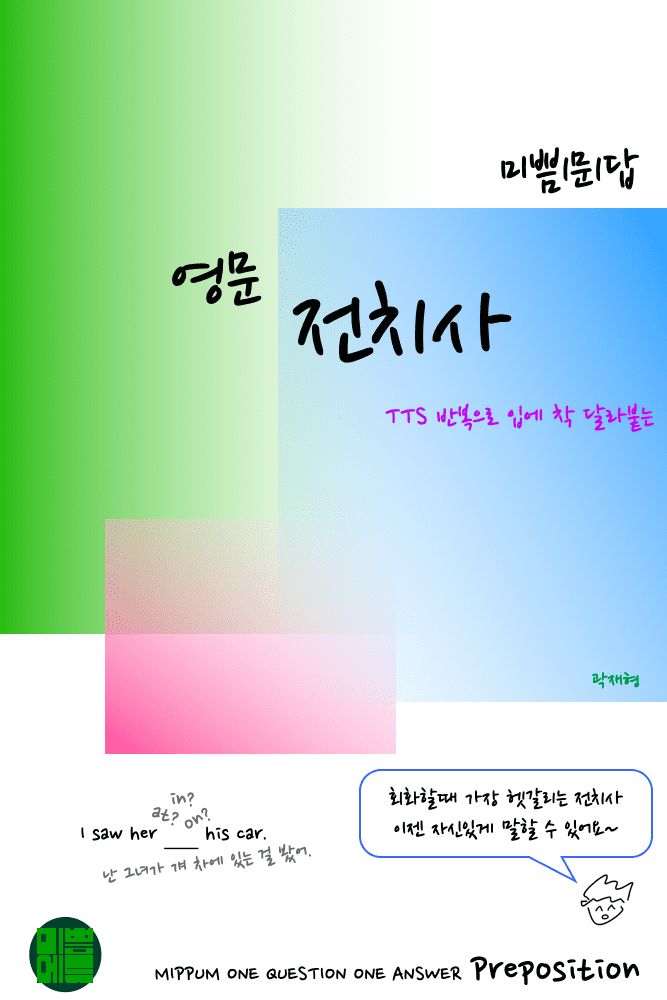
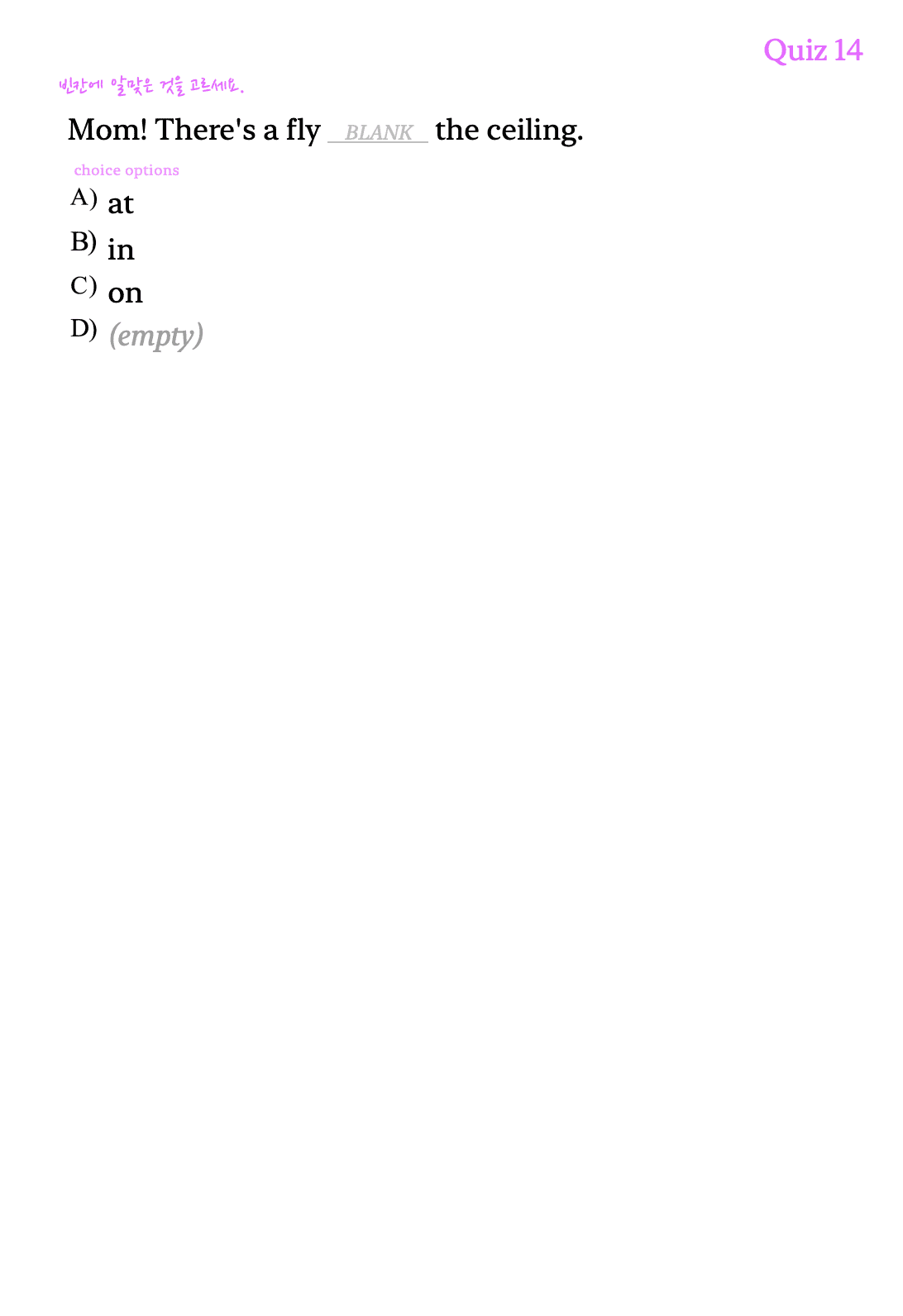
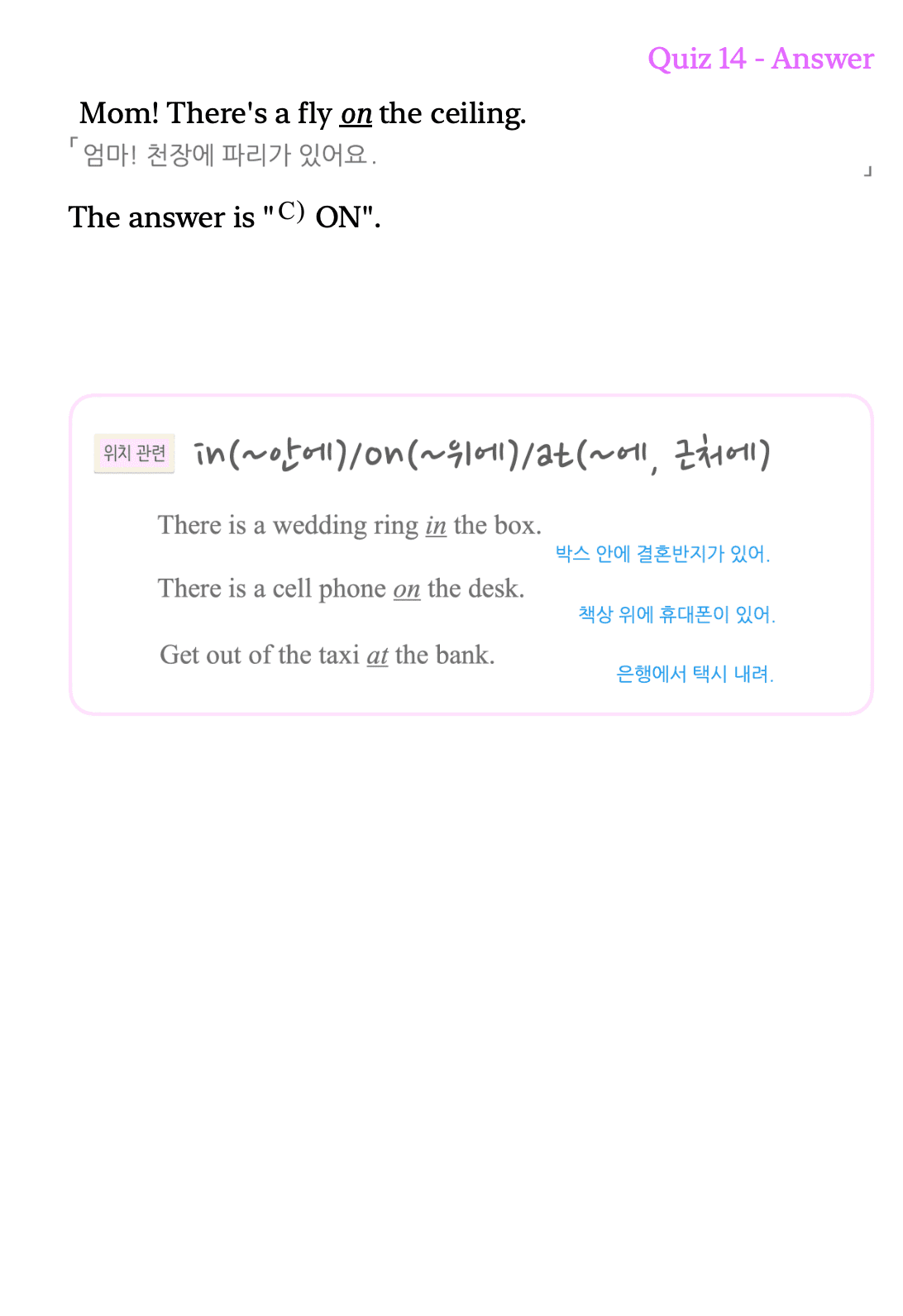

읽기나 듣기와는 달리, 쓰기나 말할 때에 전치사 표현은 많이 고민하게 됩니다.
위치, 움직임, 시간 관련 전치사 표현은 규칙적으로 생각하고 적용할 수 있지만 많은 전치사 표현이 관용적인 숙어가 많아 외워야 하는 것이 많습니다. 특히 말할 때 바로 표현이 생각나려면 반복 학습이 필요합니다.
반복학습으로 전치사 표현에 자신감을 가져가세요!
『미쁨1문1답 영문 전치사』 전자책은 TTS(Text-To-Speech)를 활용하여 쉽게 들으며 반복학습을 할 수 있도록 하였습니다.
예스24 eBook 앱에서 『미쁨1문1답 영문 전치사』 책 TTS 시연 영상
TTS를 활용하면 쉽게 『미쁨1문1답 영문 전치사』 전자책을 쉽게 들으며 반복학습을 할 수 있도록 하였습니다. 다만, 플랫폼 별로 TTS 방식이 다르니 이점 유의 바랍니다.
예스24 eBook 앱에서 『미쁨1문1답 영문 전치사』 책 TTS 시연 영상
TTS를 활용하면 쉽게 『미쁨1문1답 영문 전치사』 전자책을 쉽게 들으며 반복학습을 할 수 있도록 하였습니다. 다만, 플랫폼 별로 TTS 방식이 다르니 이점 유의 바랍니다.
예스24 도움말
예스24 eBook 앱은 자체 TTS 를 사용하기 때문에,
안드로이드와 아이폰의 차이가 없습니다.
예스24 eBook 앱의 경우,
“듣기” 기능을 사용하면,
편하게 반복하여 명상할 수 있습니다.
안드로이드 예스24 구매 영상
아이폰 예스24 구매 영상
안드로이드 Play 북 도움말
안드로이드 Play북의 "소리내어 읽기" 기능은, 안드로이드의 "글자읽어주기" 기능을 활용합니다.
『미쁨1문1답 영문 전치사』 전자책은 TTS(Text To Speech)를 활용하여 반복적으로 학습할 수 있도록 의도 되었습니다. 안드로이드의 Play북 앱의 경우, “소리내어 읽기” 기능을 사용하면, 편하게 반복하여 명상할 수 있습니다.
안드로이드 Play북 TTS 시연 영상
Play 북 앱에서의 이 책은 한글을 소리내어 읽지 않도록 의도되었습니다.
Play북 앱에서 영문과 한글을 둘 다 소리내어 읽도록 하는 경우, 영문을 제대로 읽지 못하기 때문입니다.
대신 영문을 제대로 읽을 수 있도록 구성하였고, 영문을 듣기만 해도 학습을 할 수 있도록 구성하였습니다.
(Yes24 앱에서는 한글을 읽어줍니다.)
『미쁨1문1답 영문 전치사』 전자책 Play스토어 구매 영상
안드로이드 Play 북 앱의 “소리내어 읽기” 기능의 목소리를 변경하고 싶으면,
"⚙️설정 – 일반 – 글자읽어주기" 에서 설정해주셔야합니다.
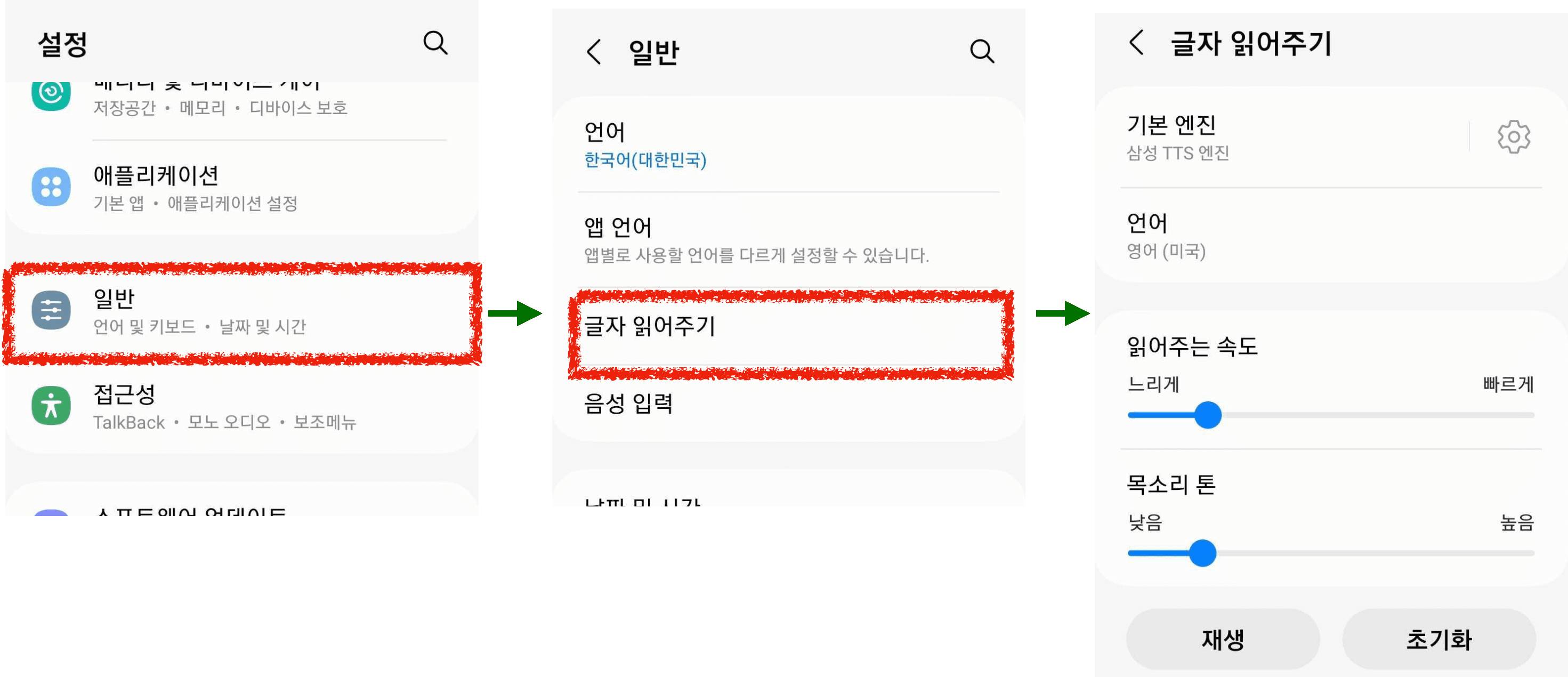
안드로이드 글자 읽어주기 설정 화면
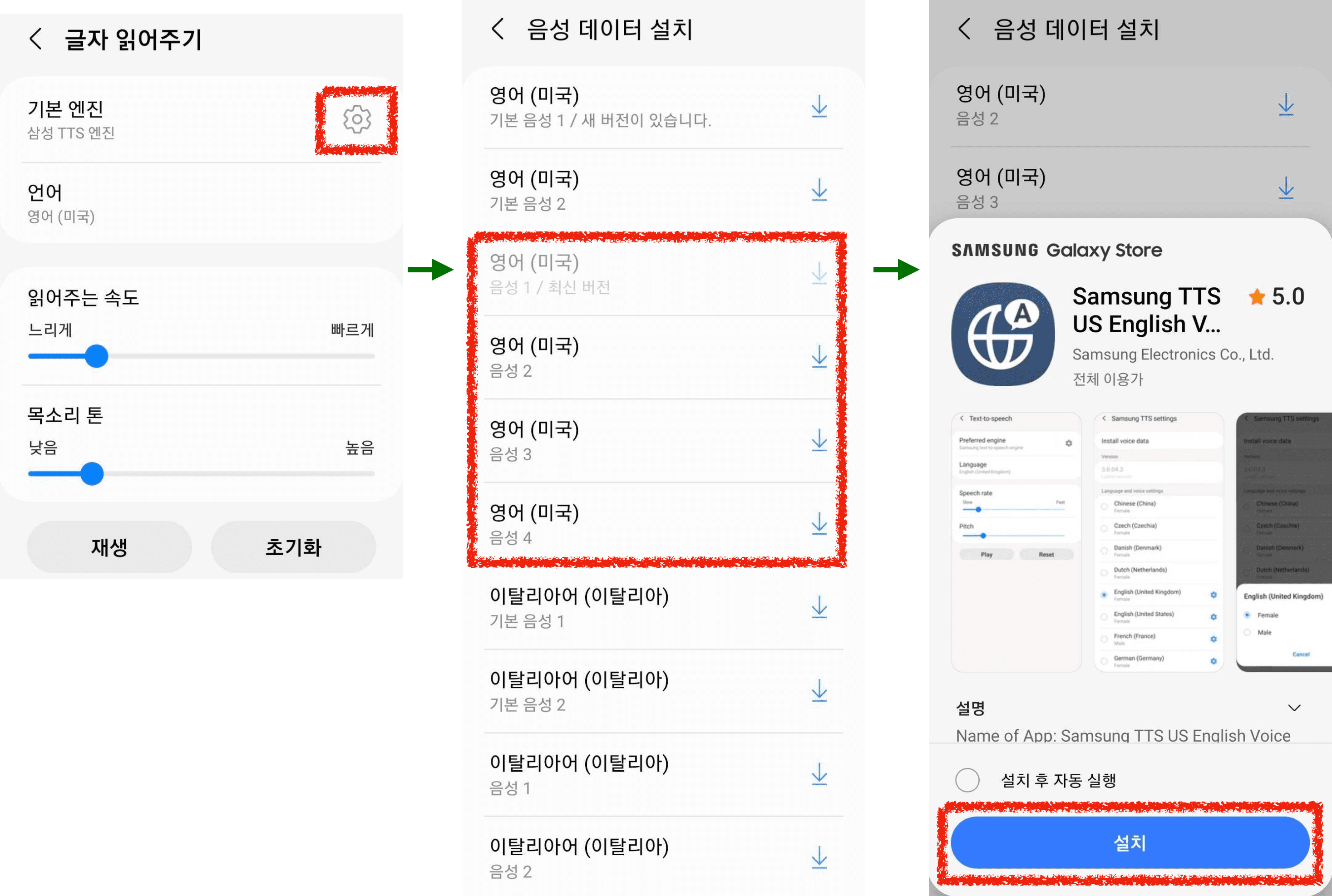
음성 데이터 설치
안드로이드 “글자읽어주기”(TTS) 설정 영상
영문 목소리는 “영어(미국) 음성1” 을 추천드리고,
갤럭시 휴대폰에서 이 설정이 가능합니다.
영상에서 이 설정하는 부분까지 진행합니다.
아이폰 Play 북 도움말
아이폰 Play북은 "소리내어 읽기" 기능이 없습니다. 한 화면에 있는 글자만 읽어주는, 아이폰의 "화면읽어주기" 기능을 활용합니다. 이를 위한 부록 페이지를 활용합니다.
아이폰의 경우, 안드로이드와는 다르게 Play북의 소리내어 읽기 기능을 사용할 수 없습니다.
대신 아이폰의 "화면말하기" 기능으로 들을 수 있도록 부록을 만들어 두었습니다.
아이폰 Play북 TTS 시연 영상
안드로이드 Play북 앱처럼 화면을 보면서 듣기는 할 수 없지만,
듣기만으로 학습을 하는 경우 활용할 수 있습니다.
아이폰의 “화면말하기” 기능이 동작하지 않으면,
아이폰 화면말하기 기능을 설정해주어야합니다.
아이폰의 “화면말하기” 기능을 활성화 하시려면
"⚙️ 설정 > 손쉬운 사용 > 콘텐츠 말하기 > 화면 말하기" 기능을 활성화하면 됩니다.
아래 영상을 참고해주세요.
아이폰의 "화면말하기" 기능 활성화
이 기능을 설정하고, 두 손가락으로 화면 상단에서 아래로 쓸어내리면
화면에 있는 글을 읽어줍니다.
미쁨에듀에서 만든 전자책에서는 이 기능을 활용하고 있습니다.
영어 음성으로 Zoe 프리미엄을 추천합니다.
영상에서 음성 설정하는 부분까지 보여줍니다.
『미쁨1문1답 영문 전치사』 전자책 Play북 구매 영상